Kaip eksportuoti duomenis iš Rivile ERP?
Rivile ERP sistemoje duomenis iš sąrašinių langų galima eksportuoti į „Excel“ formatą. Eksportuojami duomenys priklauso nuo pasirinkto modulio, pritaikytų filtrų, pasirinkto stulpelių išdėstymo ir pažymėtų įrašų.
Eksportavimo funkcija pasiekiama sąrašiniuose languose per mygtuką „Sąrašo eksportas“.
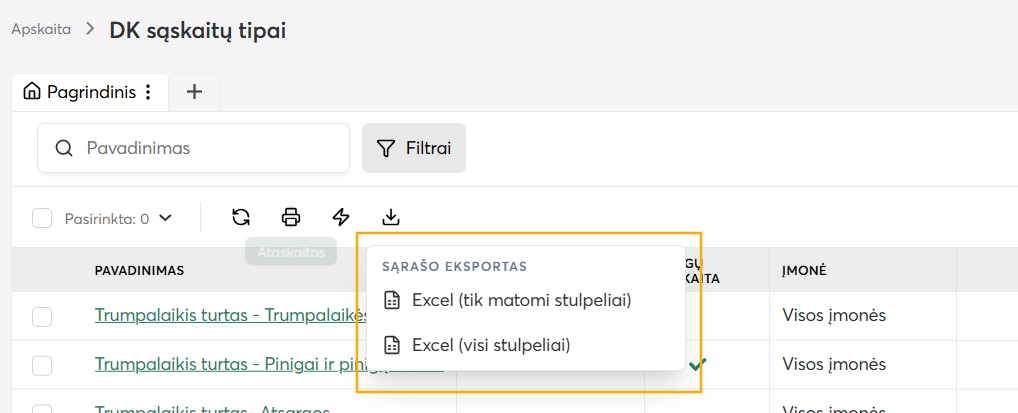
1. Duomenų atranka prieš eksportą
Prieš eksportuojant duomenis rekomenduojama pasirinkti, kokią informaciją reikia iškelti.
Tam galima naudoti:
- Paiešką – greitai konkrečių įrašų paieškai;
- Filtrus – detalesnei duomenų atrankai pagal pasirinktus laukus;
- Stulpelių valdymą – norimų stulpelių pasirinkimui ir jų eiliškumui nustatyti;
- įrašų pažymėjimą varnelėmis – kai reikia eksportuoti tik pasirinktus įrašus.
Filtruose galima nustatyti skirtingas sąlygas, pavyzdžiui, lygu, nelygu, intervalas ir kt.
Pavyzdys:
Norint eksportuoti tik 2026 m. pirkimo sąskaitas:
- Atidarykite Pirkimai → Pirkimo sąskaitos.
- Pasirinkite „Filtrai“.
- Nurodykite reikalingą laikotarpį.
- Jei reikia, papildomai pasirinkite tiekėją, dokumento būseną, padalinį ar kitą kriterijų.
- Patikrinkite atrinktų įrašų sąrašą.
2. Stulpelių išdėstymas
Prieš eksportuojant galima pasirinkti, kokie duomenų laukai turi būti rodomi sąraše.
Pasirinkite „Stulpelių valdymas“. Atsidariusiame lange galima:
- įjungti arba paslėpti stulpelius;
- pakeisti stulpelių eiliškumą;
- pasirinkti, kokia informacija turi būti matoma sąraše.
Šis nustatymas ypač svarbus pasirinkus eksportą „Excel (tik matomi stulpeliai)“. „Stulpelių valdymas“ leidžia nustatyti rodomus / nerodomus laukus ir jų eiliškumą.
3. Duomenų eksportavimas
Atlikus duomenų atranką:
- Pažymėkite reikalingus įrašus.
- Paspauskite „Eksportuoti“.
- Pasirinkite „Excel“ eksportavimo variantą.
- Pasirinkite, ar eksportuoti tik matomus, ar visus stulpelius.
- Išsaugokite sugeneruotą „Excel“ failą.
Galimi eksporto variantai:
- Excel (tik matomi stulpeliai) - eksportuojami tik sąraše tuo metu rodomi stulpeliai. Šis variantas patogus, kai prieš eksportą vartotojas susiformuoja individualų stulpelių išdėstymą.
- Excel (visi stulpeliai) - eksportuojami visi konkrečiam sąrašui prieinami duomenų stulpeliai, nepriklausomai nuo to, kurie iš jų rodomi ekrane.
Svarbu: eksportuojant rekomenduojama prieš tai patikrinti filtrus ir stulpelių išdėstymą, kad į „Excel“ būtų iškelti būtent reikalingi duomenys.
4. Eksportas pagal modulius
Eksporto funkcionalumas naudojamas skirtinguose Rivile ERP moduliuose. Priklausomai nuo pasirinkto modulio, eksportuojamų duomenų struktūra ir galimi laukai skiriasi.
Pagrindiniai moduliai, kuriuose gali būti aktualus duomenų eksportas:
| Modulis | Eksportuojami duomenys |
|---|---|
| Didžioji knyga | DK operacijos, sąskaitų apyvartos ir likučiai |
| Pirkimai | Pirkimo sąskaitos, pirkimo dokumentai ir jų duomenys |
| Pardavimai | Pardavimo sąskaitos, pardavimo dokumentai ir jų duomenys |
| Atsargos | Prekės, prekių likučiai, judėjimas ir kiti atsargų duomenys |
| Mokėjimai | Mokėjimo dokumentai ir mokėjimų duomenys |
| Skolos | Pirkėjų ir tiekėjų skolų duomenys |
| Ilgalaikis turtas | Ilgalaikio turto kortelės, likučiai ir operacijos |
| Personalas | Darbuotojų ir su personalu susiję duomenys |
| Darbo užmokestis | Darbo užmokesčio ir su juo susiję duomenys |
| CRM | Klientų, kontaktų, užduočių ir kitų CRM duomenys |
| Normatyvai ir žinynai | Grupės; valiutos ir valiutų kursai; atsakingi darbuotojai; prekės ir paslaugos; klientai; kontaktai; mokėjimo terminai; pristatymo sąlygos; tiekėjų ir pirkėjų sutartys; mato vienetai; ilgalaikio turto kategorijos; DK sąskaitos; prekių apskaitos kategorijos; klientų apskaitos kategorijos; PVM mokesčiai; atsargų ir finansinės dimensijos; padaliniai; objektai; šalys; bankai; žurnalai |
5. Pavyzdys – pirkimo sąskaitų eksportas
Kelias: Pirkimai → Pirkimo sąskaitos
- Atidarykite pirkimo sąskaitų sąrašą.
- Pasirinkite „Filtrai“.
- Nurodykite reikalingus atrankos kriterijus, pvz., datą, tiekėją ar dokumento būseną.
- Pasirinkite „Stulpelių valdymas“ ir susidėliokite norimus stulpelius.
- Pažymėkite eksportuojamus įrašus.
- Paspauskite „Eksportuoti“.
- Pasirinkite „Excel (tik matomi stulpeliai)“ arba „Excel (visi stulpeliai)“.
- Išsaugokite „Excel“ failą.
6. Eksporto apribojimas
Vienu eksportu galima iškelti iki 1 000 įrašų.
Jeigu atrinkta daugiau nei 1 000 įrašų, duomenis reikia eksportuoti dalimis. Tam galima naudoti filtrus, pavyzdžiui:
- pagal datų intervalą;
- pagal dokumento numerį;
- pagal klientą / tiekėją;
- pagal padalinį;
- pagal dokumento būseną;
- pagal kitus konkrečiame modulyje prieinamus parametrus.
Pavyzdys: jei reikia išeksportuoti 2 500 pirkimo sąskaitų, galima atlikti tris eksportus, atskiriant duomenis pagal laikotarpį arba kitą tinkamą kriterijų.
redakcija 2026-09-15