i.SAF registras
Parengti įmonės rugsėjo mėnesio pirkimų ir pardavimų sąskaitų faktūrų i.SAF duomenų rinkmeną. Šiuo būdu įmonės rugsėjo mėnesio pirkimų ir pardavimų sąskaitų faktūrų duomenys suformuojami į vieną bendrą i.SAF duomenų rinkmeną.
1. i.SAF duomenų rinkimas
1.1. “Pirkimai” → “Pirkimų sąskaitos”, sąraše spausti mygtuką i.SAF.
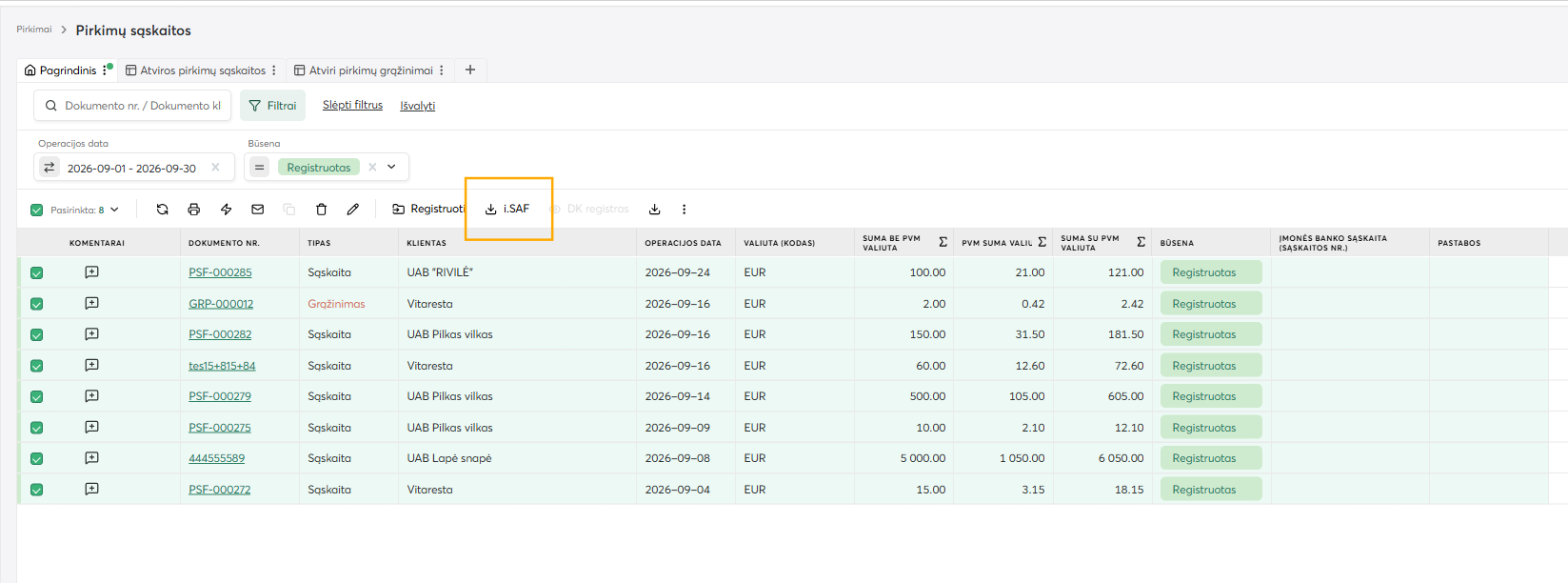
1.2. Lange Eksportuoti į i.SAF užpildyti laukelius:
- Registravimo tipas - pasirinkti Gaunamų PVM sąskaitų faktūrų registras;
- i.SAF regsitras - pasirinkti "Sukurti naują";
- Deklaravimo laikotarpis - įrašyti laikotarpį 2026-09-01-2026-09-30;
- Numeris - įrašyti rinkmnenos numerį 202609.
SVARBU Jeigu i.SAF registras pradedamas formuoti pirkimo sąskaitų sąraše, laukelyje „i.SAF registras“ būtinai reikia pasirinkti tipą „Sukurti naują“.
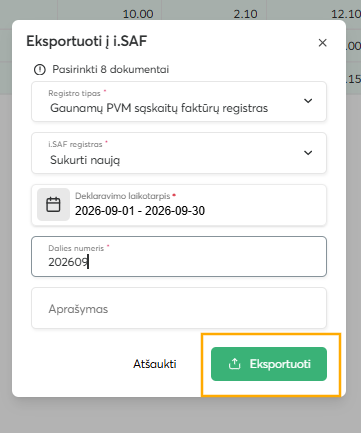
1.3. Užpildžius laukus spausti mygtuką "Eksportuoti".
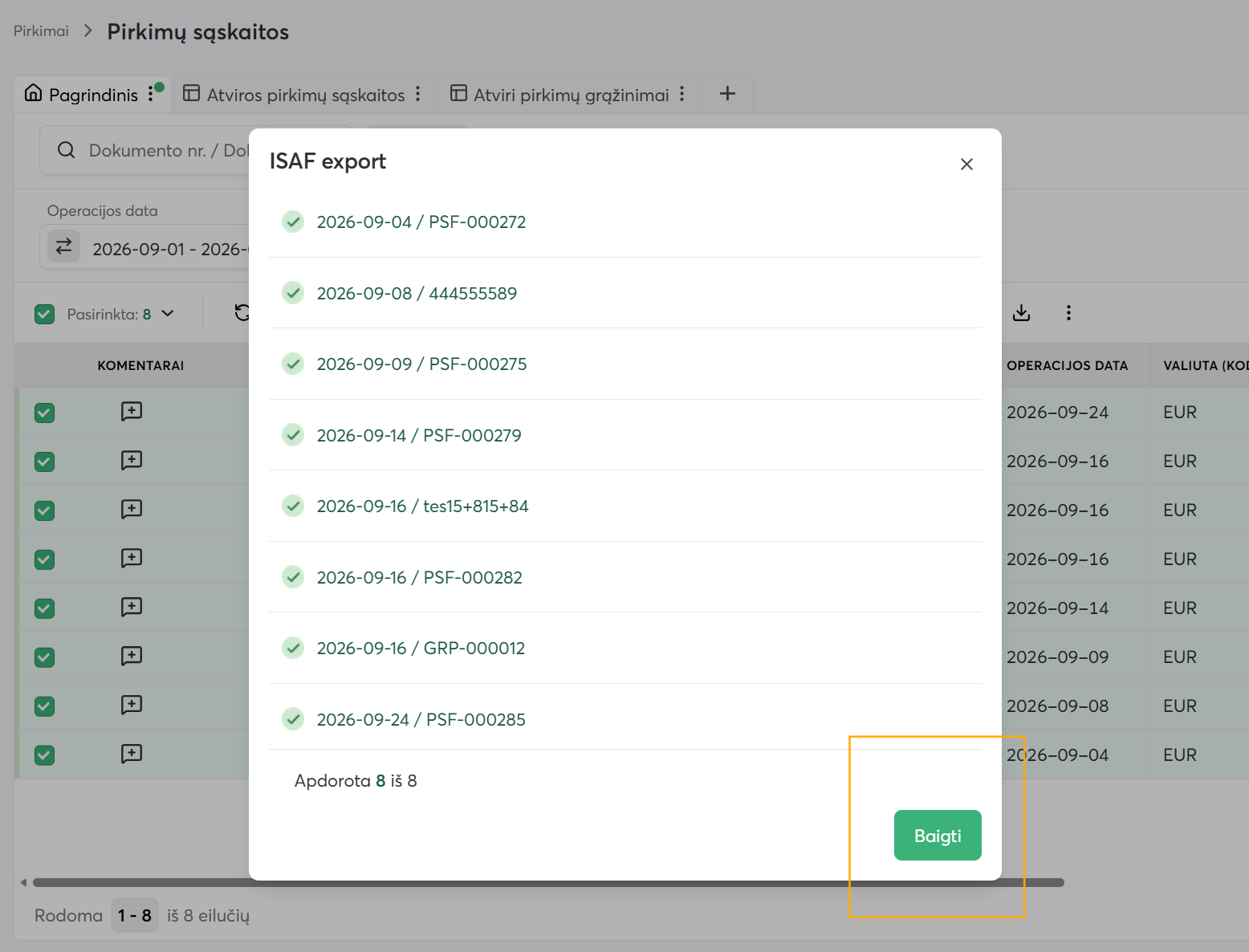
1.4. Lange "i.SAF export spausti mygtuką Baigti.
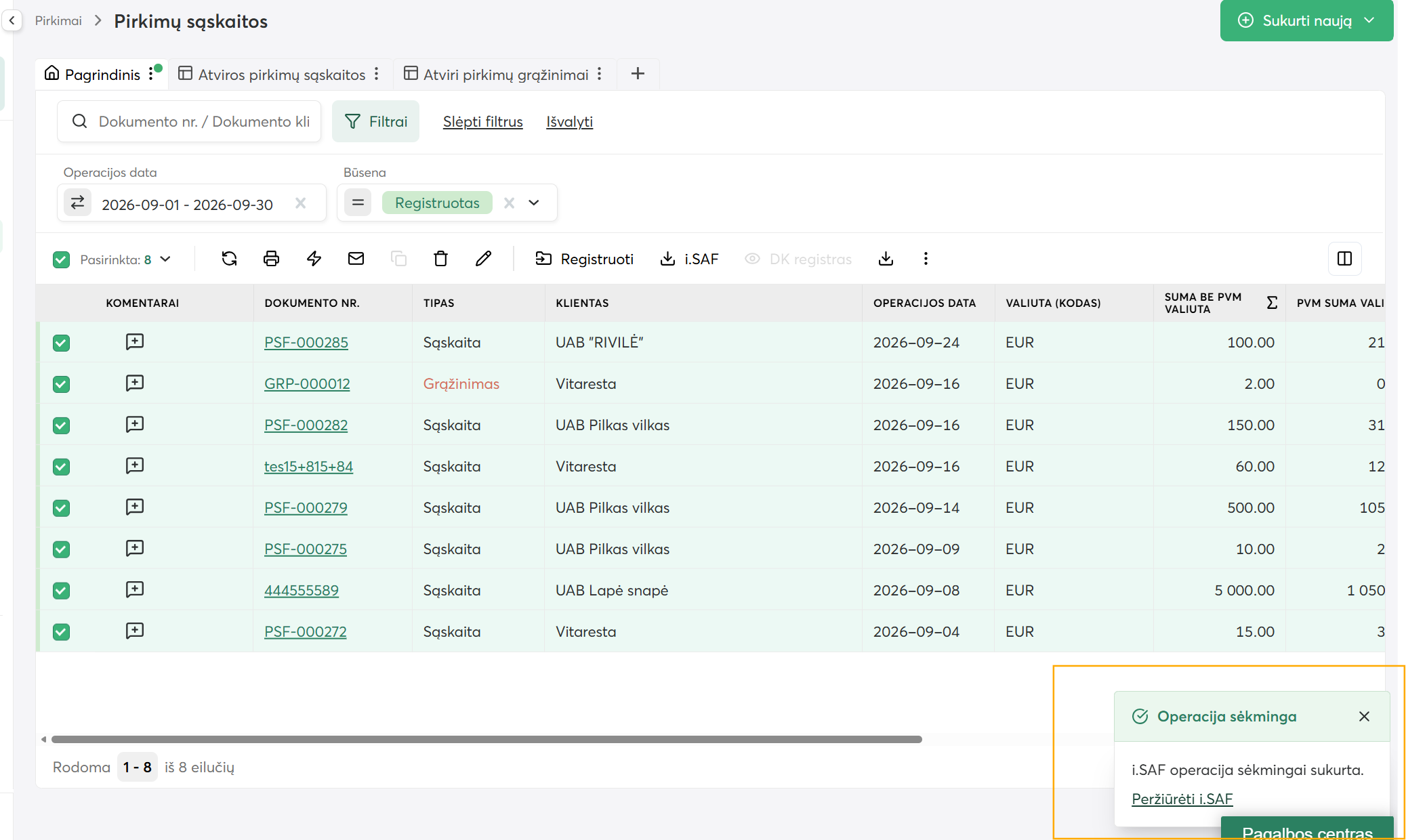
1.5. i.SAF rinkmenos peržiūra. Sėkmingai suformavus i.SAF rinkmeną, ją galima peržiūrėti paspaudus „Peržiūrėti i.SAF“. Rinkmeną taip pat galima rasti programos meniu pasirinkus: Apskaita → i.MAS → i.SAF registras.
1.6. “Pardavimai” → “Pardavimai sąskaitos”, sąraše spausti mygtuką i.SAF.
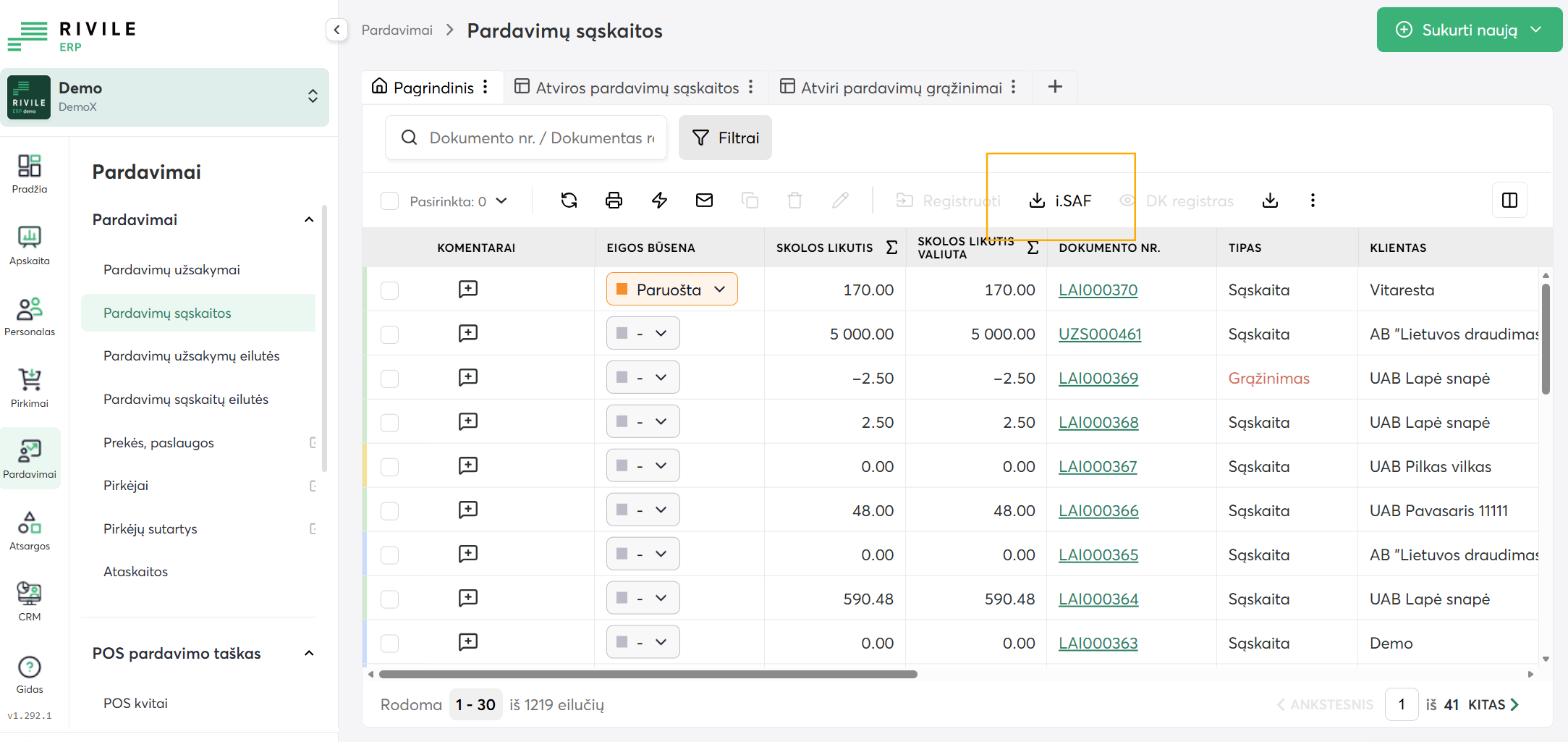
1.7. Lange Eksportuoti į i.SAF užpildyti laukelius:
- Registravimo tipas - pasirinkti Gaunamų PVM sąskaitų faktūrų registras;
- i.SAF regsitras - pasirinkti "202609 (2026-09-01-2026-09-30)";
- Deklaravimo laikotarpis - įrašyti laikotarpį 2026-09-01-2026-09-30;
- Numeris - įrašyti rinkmnenos numerį 202609.
SVARBU: Jeigu i.SAF registras jau yra suformuotas, laukelyje „i.SAF registras“ būtina pasirinkti atitinkamą jau sukurtą registrą, pvz.: 202609 (2026-09-01–2026-09-30). Šis metodas taikomas tuomet, kai norima suformuoti vieną bendrą rugsėjo mėnesio i.SAF registrą, kuriame būtų pateikti tiek pirkimų, tiek pardavimų sąskaitų faktūrų duomenys. Todėl formuojant antrąjį sąskaitų registrą naujo i.SAF registro kurti nereikia – reikia pasirinkti jau sukurtą 202609 registrą.
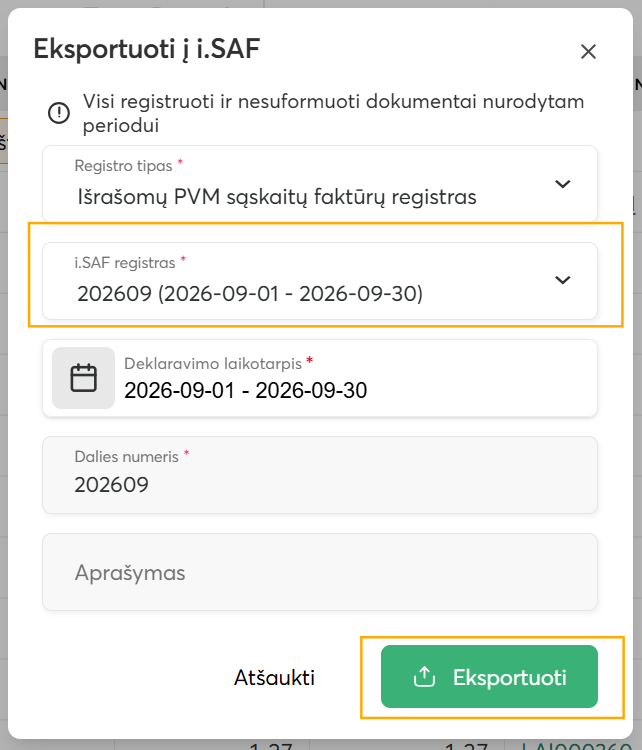
1.8. Užpildžius laukus spausti mygtuką "Eksportuoti".
1.9. Lange "i.SAF export spausti mygtuką Baigti.
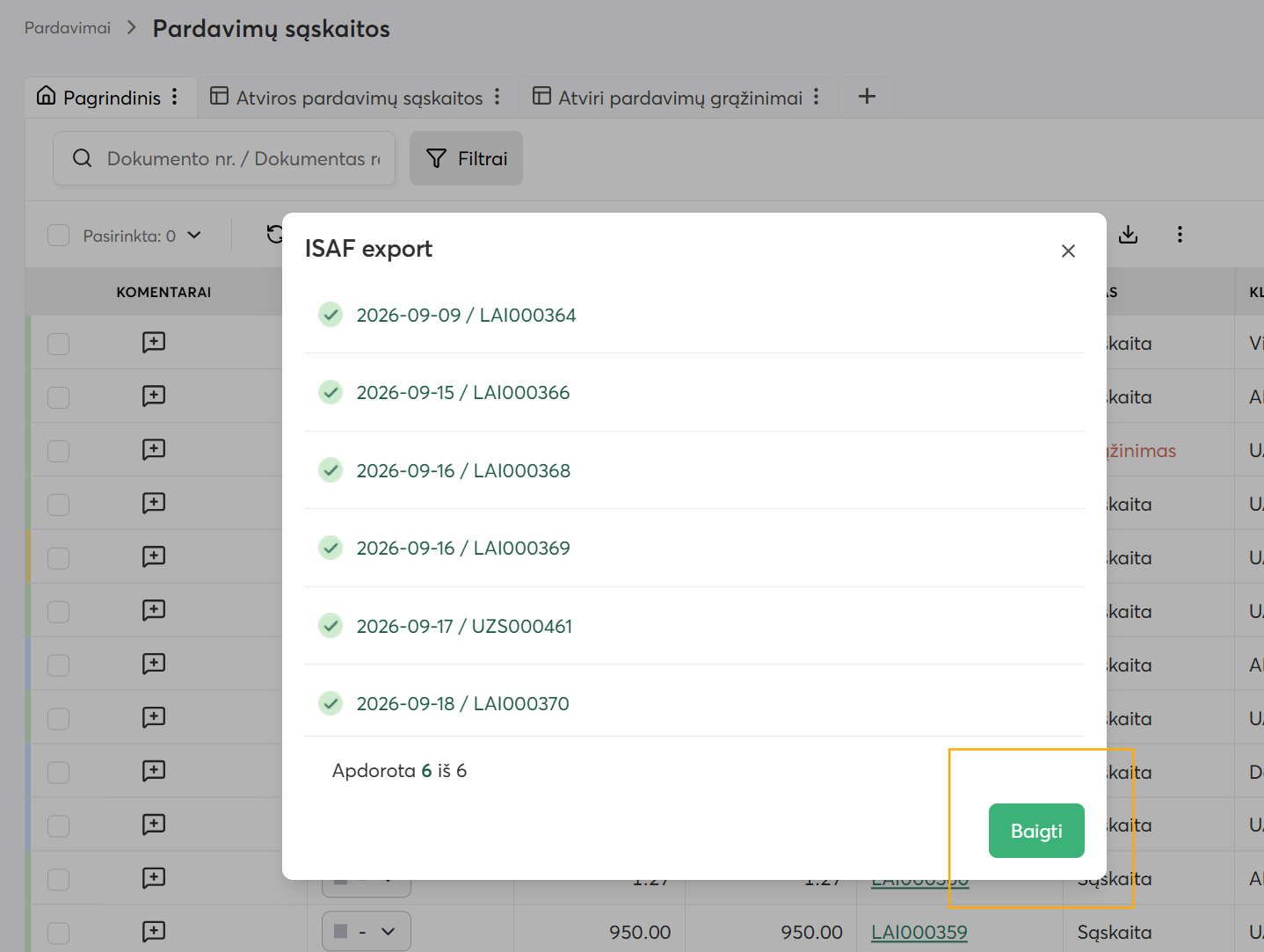
i.SAF rinkmenos formavimas vykdomas šiais veiksmais:
- Pažymėjus bent vieną eilutę ir paspaudus “Eksportuoti į i.SAF registrą”, rinkmena bus suformuota tik iš pažymėtų eilučių;
- Nepažymėjus nei vienos eilutės ir paspaudus “Eksportuoti į i.SAF registrą”, rinkmena bus suformuota iš visų atfiltruotų įrašų.
Pažymėjus dokumentus, programa formuoja i.SAF registrą tik iš pasirinktų dokumentų. Tokiu atveju požymis „i.SAF suformuotas“ nėra vertinamas, todėl pažymėtus dokumentus galima performuoti pagal aktualius dokumentų duomenis.
Prieš įkeliant pažymėtus dokumentus į pasirinktą i.SAF registrą, pašalinamos ankstesnės to paties i.SAF registro eilutės, susijusios su tais dokumentais. Nepažymėtų dokumentų i.SAF registro eilutės nėra keičiamos.
Kai dokumentai nepažymėti, formavimas pagal pasirinktą laikotarpį veikia įprastai: dokumentai, kurie jau turi požymį „i.SAF suformuotas“, pakartotinai neįtraukiami.
2. i.SAF registras ir rinkmena
“Apskaita” → “i.MAS” → ”i.SAF registras”
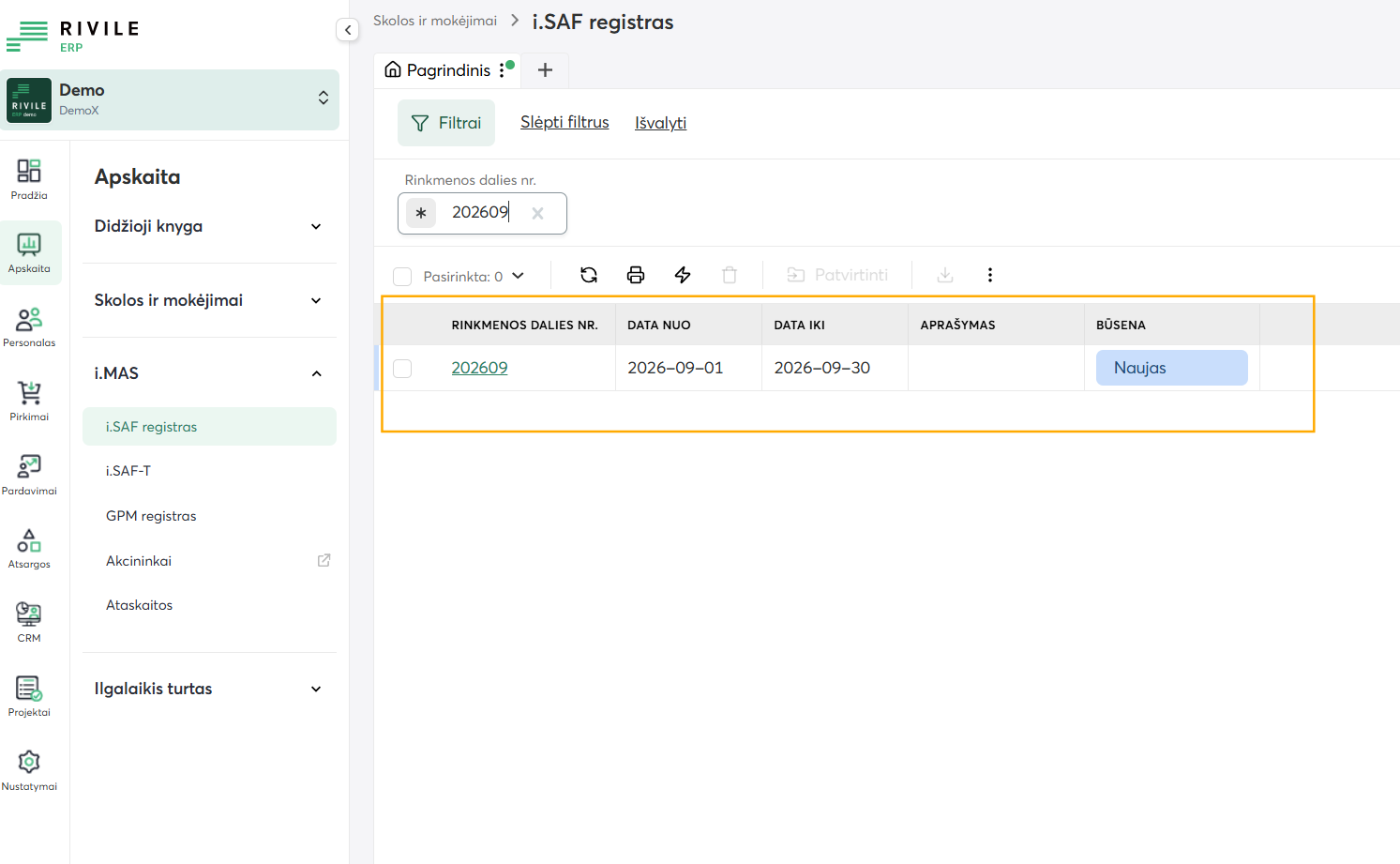
2.1 Eiti į Apskaita → i.MAS → i.SAF registras. Atsidariusiame i.SAF registrų sąraše pasirinkti jau suformuotą registrą. Naujai suformuoto i.SAF registro būsena yra „Naujas“.
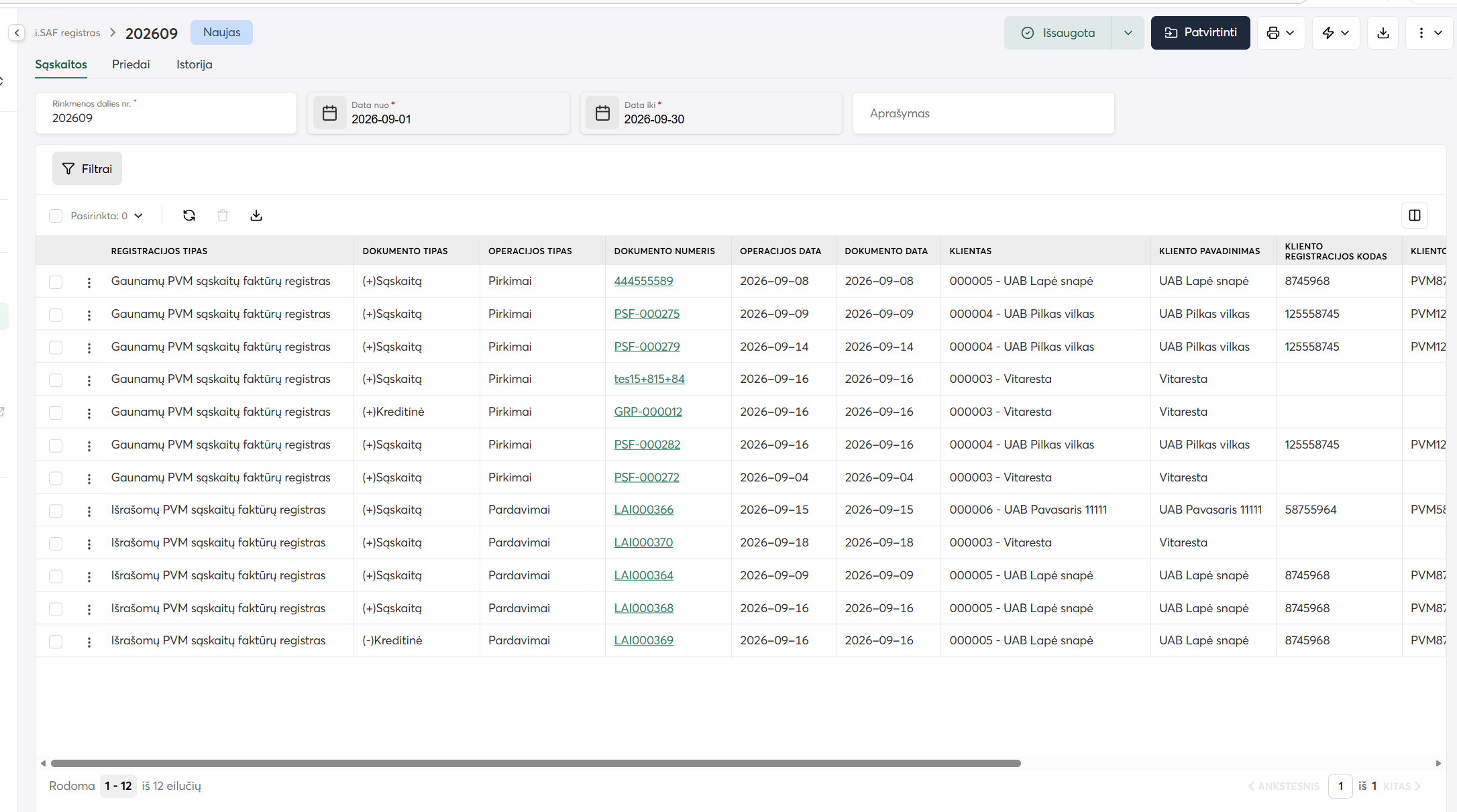
2.2. Prieš patvirtinant i.SAF rinkmeną galima peržiūrėti ataskaitą spausti mygtuką "Spausdintuvas"
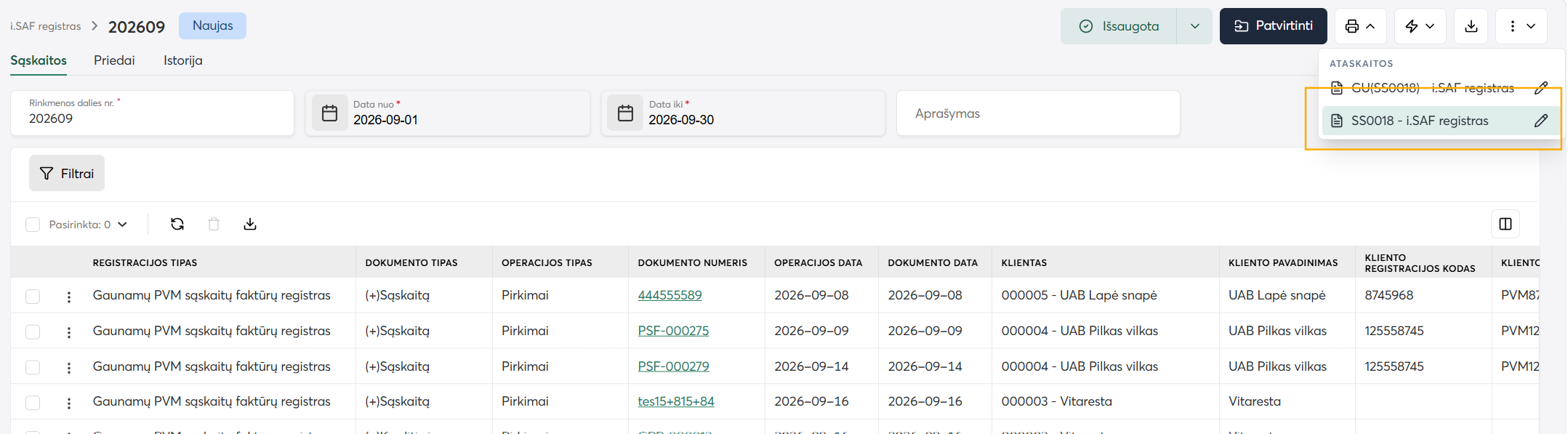
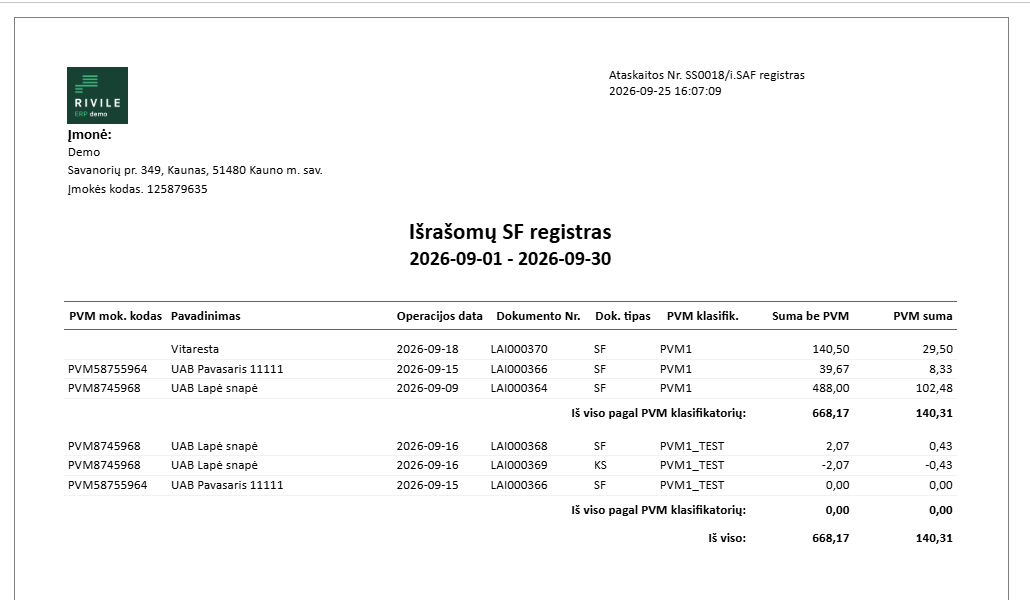
Jeigu į tą pačią rinkmeną bus įtrauktos pirkimo ir pardavimo sąskaitos, duomenys ataskaitoje bus matomi atskirai: Gaunamų SF registras ir Išrašomų sąskaitų registras.
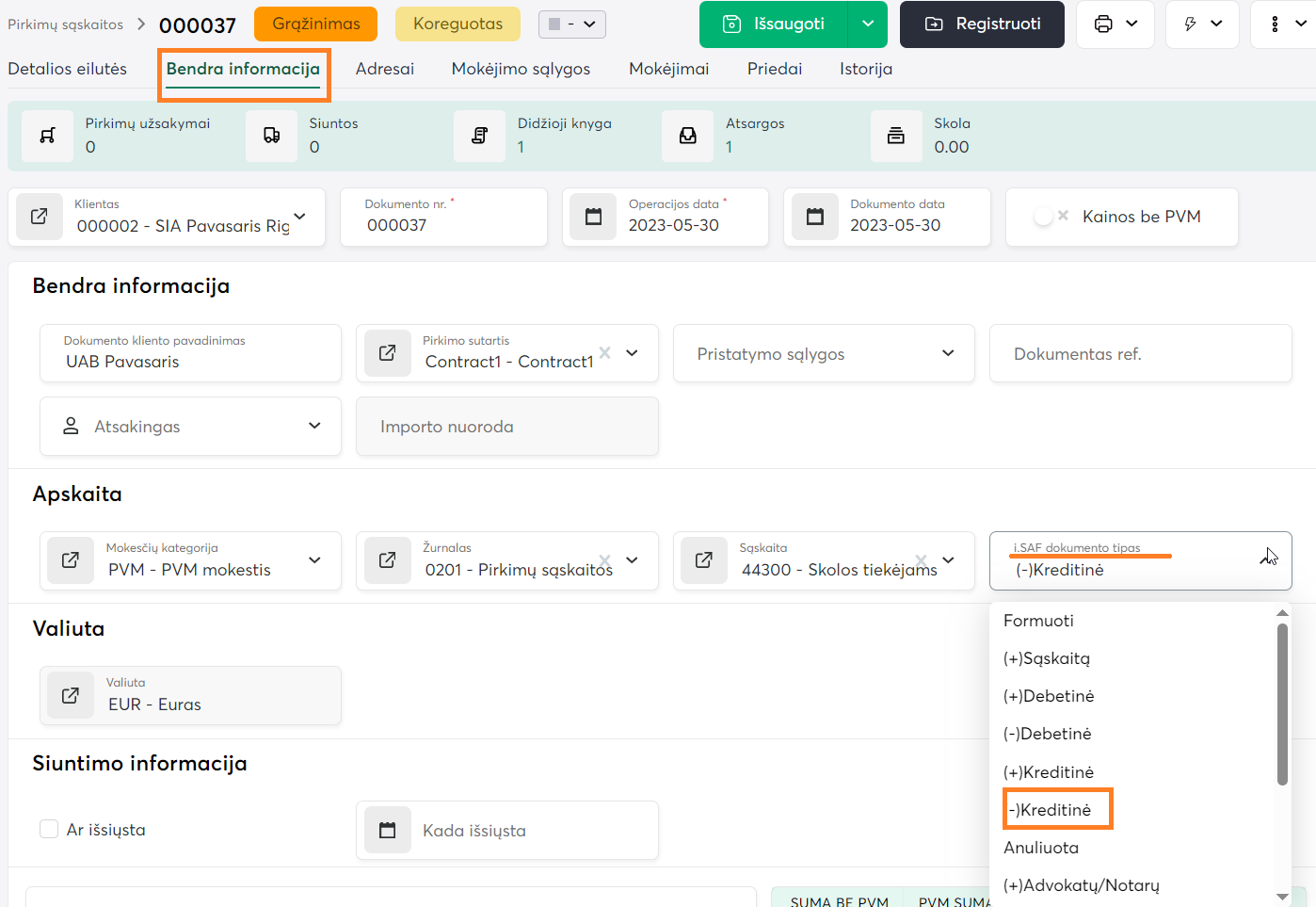
i.SAF sistemoje kreditinė sąskaita (pvz., gauta iš tiekėjo) bus perduodama su minuso ženklu, jei pirkimo dokumente bus parinktas atitinkamas „i.SAF dokumento tipas“.
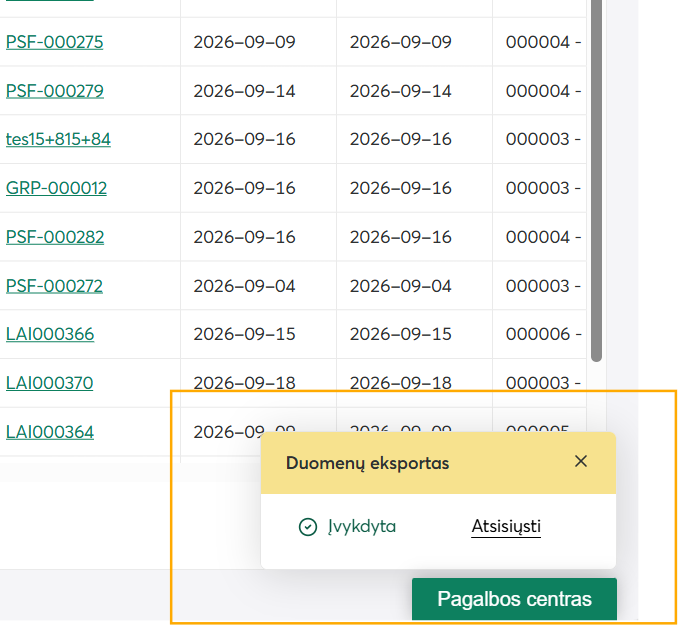
2.3. Suformuoti rinkmeną spausti mygtuką "Duomenų eksportas" ir atsiųsti į kompiuterį.
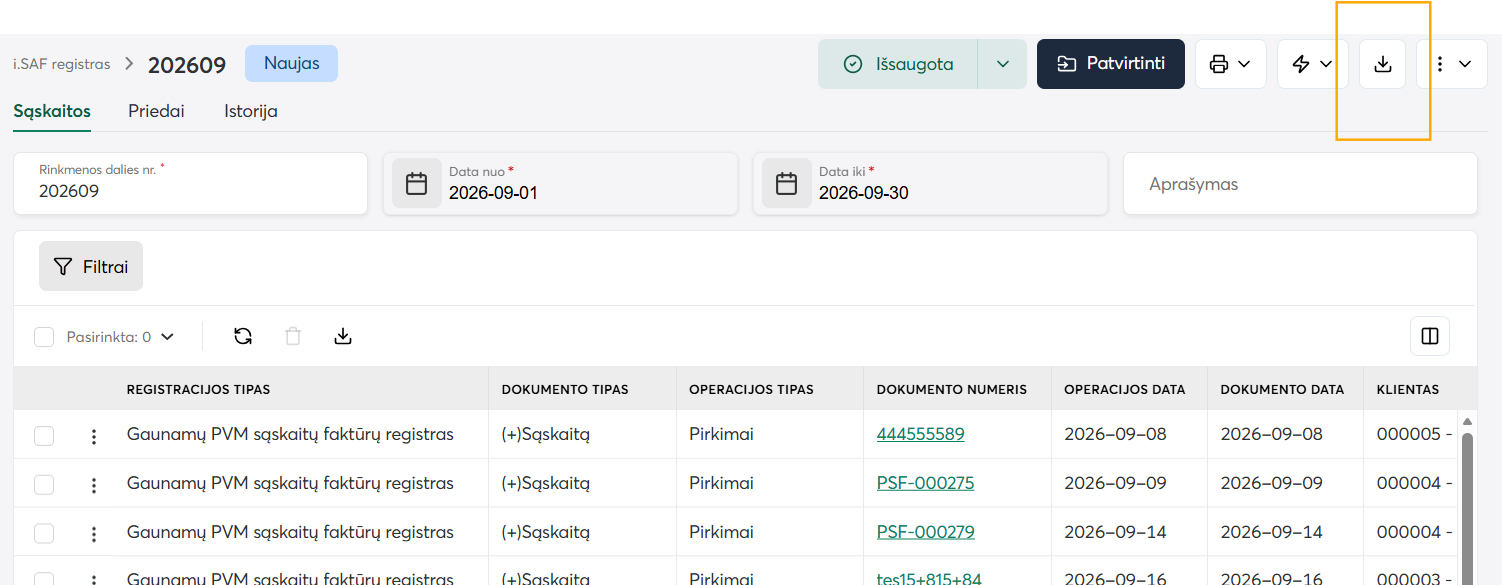
2.4. Pateikus duomenis patvirtinti i.saf rinkmeną spausti mygtuką "Patvirtinti".
redakcija 2026-09-25